
تطبيقات مكتبة
يعمل «مكتبة» على حاسوب تملكه هو الجهاز الرئيسي. وهذه التطبيقات هي ما يستعمله الناس للوصول إليه: للمشاهدة على الهاتف أو الجهاز اللوحي أو الحاسوب أو التلفاز، ولإدارة الجهاز الرئيسي. وكل تطبيق متاح بالعربية والإنجليزية، وتُعرض العربية من اليمين إلى اليسار.
كل تطبيق
- المشغّلللمشاهدة: المكتبات والسلاسل والبحث والبث المباشر وسجلّك، على الهواتف والأجهزة اللوحية والحواسيب.
- الإدارة عن بُعدأدِر الجهاز الرئيسي من هاتفك: ما يحتاج إلى انتباه، والطابور، والمكتبات، والأجهزة، والتحديثات.
- تطبيق التلفازمكتبات الجهاز الرئيسي وبثه المباشر على التلفاز، بالتحكم من جهاز التحكم.
- مكتبة، الخادمالجهاز الرئيسي نفسه: الخادم وتطبيق الويب في تطبيق واحد للماك وويندوز ولينكس.
- تطبيق الويب والشاشة الكبيرةمكتبة في المتصفح: للمشاهدة ولكل صفحات إدارة الجهاز الرئيسي؛ والشاشة الكبيرة للتلفاز.
التطبيقات في لمحة
| التطبيق | لمن | المنصات | طريقة الحصول عليه |
|---|---|---|---|
| المشغّل | كل من يشاهد | آيفون، آيباد، ماك، هواتف أندرويد وأجهزته القابلة للطي واللوحية، ويندوز، لينكس | TestFlight؛ الاختبار الداخلي في Google Play؛ تنزيلات الإصدار |
| الإدارة عن بُعد | مدراء الجهاز الرئيسي | آيفون، هواتف أندرويد وأجهزته القابلة للطي واللوحية | TestFlight؛ الاختبار الداخلي في Google Play |
| تطبيق التلفاز | المشاهدة من أنحاء الغرفة | آبل تي في، أندرويد تي في، جوجل تي في | TestFlight على آبل تي في؛ الاختبار الداخلي في Google Play، أو ملف .apk الموقَّع حين يتضمنه الإصدار |
| مكتبة، الخادم | من يشغّل الجهاز الرئيسي | ماك، ويندوز، لينكس | تنزيلات الإصدار؛ ويحدّث نفسه |
| تطبيق الويب | الجميع، ومعه صفحات الإدارة | أي متصفح حديث؛ والشاشة الكبيرة للتلفاز | عنوان الجهاز الرئيسي على المنفذ 8088، أو عبر سحابة مكتبة |
التطبيقات قيد الاختبار، وليست في المتاجر العامة بعد. يحصل المختبِرون على تطبيقات آبل من TestFlight وعلى تطبيقات أندرويد من الاختبار الداخلي في Google Play: يضيف مالك الجهاز الرئيسي كل مختبِر، بمعرّف آبل في مجموعة المختبِرين على TestFlight أو بحساب جوجل في قائمة المختبِرين. ويرفع كل وسم إصدار نسخة جديدة إلى الاثنين، فتصل إلى المختبِرين تحديثًا. أما تنزيلات ويندوز ولينكس والماك فهي في صفحة أحدث إصدار، وهي تحدّث نفسها.
العثور على الجهاز الرئيسي وتسجيل الدخول
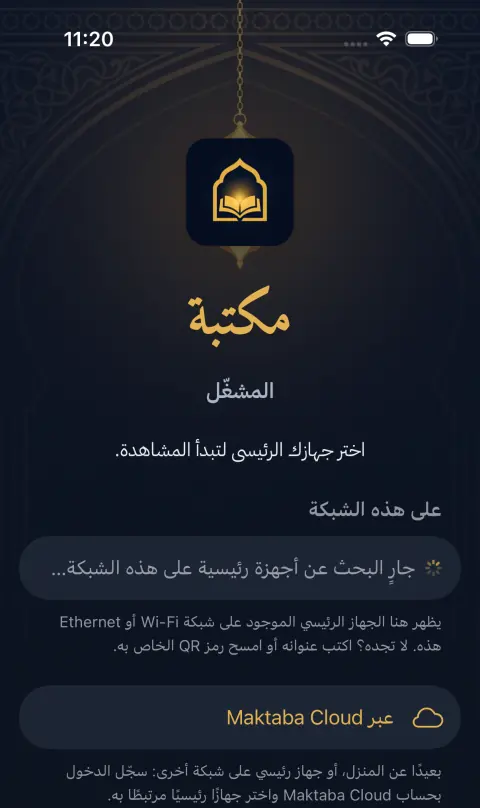
يبدأ كل تطبيق من منتقي الجهاز الرئيسي. يعرض قسم على هذه الشبكة الأجهزة الرئيسية التي تعلن عن نفسها في الشبكة المحلية، ويعرض قسم أجهزتك الرئيسية ما استخدمه هذا الجهاز من قبل، ويقبل قسم بالعنوان العنوان الذي تفتح به «مكتبة» في المتصفح، أو رابط maktaba://connect الذي شاركه الجهاز الرئيسي. ويمكن للهواتف والأجهزة اللوحية أيضًا مسح رمز QR، ويصل خيار عبر سحابة مكتبة إلى جهاز رئيسي مرتبط بحساب سحابي من أي مكان.
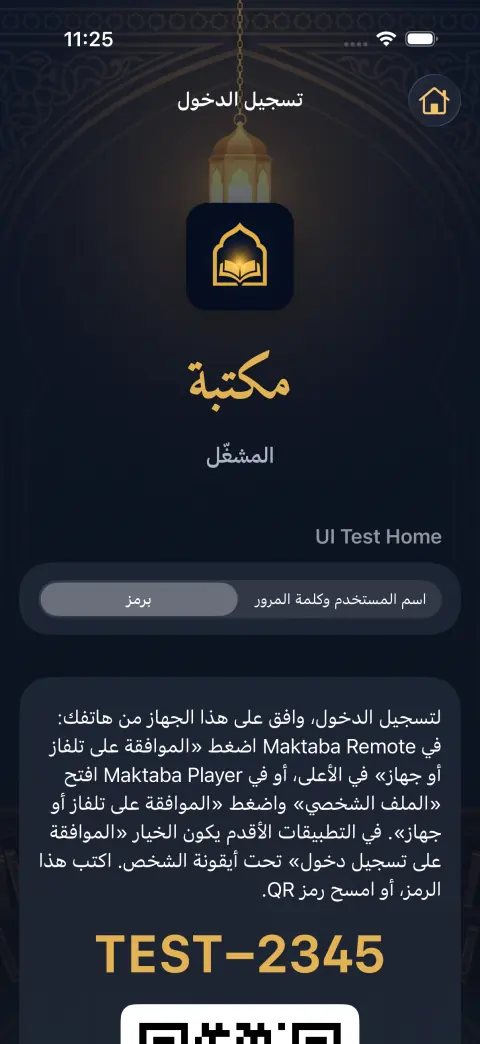
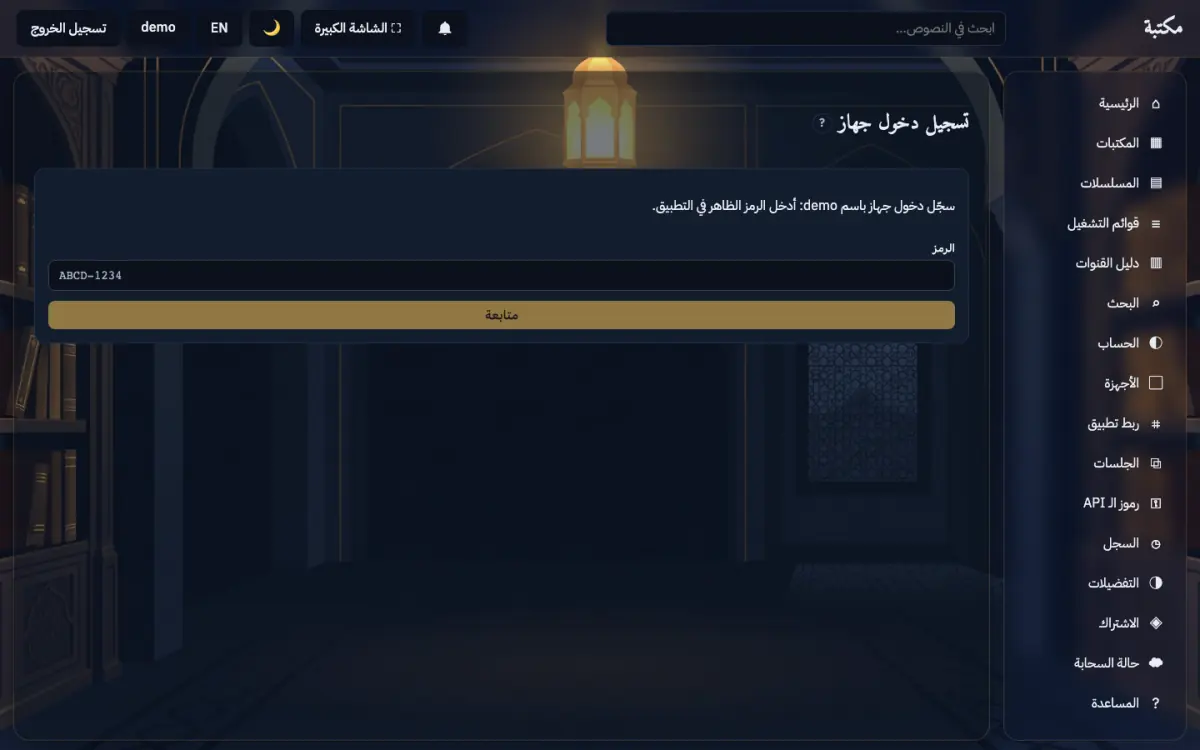
ثم سجّل الدخول باسم المستخدم وكلمة المرور، أو برمز: يعرض الجهاز رمزًا مثل ABCD-1234 ورمز QR، فيوافق عليه شخص سجّل دخوله من قبل. في تطبيق الإدارة عن بُعد يوجد زر الموافقة على تلفاز أو جهاز أعلى كل شاشة، وفي المشغّل تجده في الملف الشخصي (وعلى الماك في قائمة الحساب)، وفي تطبيق الويب هو صفحة تسجيل دخول جهاز (/pair). ويُسجَّل دخول الجهاز الجديد باسم من وافق عليه، وبالدور نفسه.
يفرض الجهاز الرئيسي كل دور بنفسه. أما إخفاء التطبيق لشاشة ما فهو تيسير لا قاعدة: فالتطبيق المعدَّل الذي يحمل رمز مشاهد يبقى مشاهدًا.
كيف بُنيت التطبيقات
تطبيقات المشغّل والإدارة عن بُعد والتلفاز تطبيقات أصلية تتصل بواجهة الجهاز الرئيسي البرمجية، وهي الواجهة نفسها التي يستعملها تطبيق الويب. ويشرح ملف README لكل تطبيق في الشيفرة المصدرية طريقة بنائه واختباره.
| التطبيقات | بُني بـ | المصدر |
|---|---|---|
| المشغّل والإدارة عن بُعد لآيفون وآيباد والماك | SwiftUI وحزمة MaktabaKit المشتركة | apps/apple/ |
| المشغّل والإدارة عن بُعد لأندرويد | Jetpack Compose | apps/android/ |
| المشغّل لويندوز ولينكس | Compose for Desktop | apps/desktop-player/ |
| آبل تي في | SwiftUI وAVKit | apps/tv/tvos/ |
| أندرويد تي في وجوجل تي في | Compose for TV وMedia3 | apps/tv/android/ |
| مكتبة، تطبيق الخادم | Tauri 2 حول تطبيق الويب | apps/desktop/ |
| تطبيق الويب والشاشة الكبيرة | React وTypeScript وVite | web/ |
التُقطت كل لقطات الشاشة في هذه الصفحات بالمظهر الداكن وعلى بيانات اختبار مصطنعة: لقطات تطبيقات آبل من اختبارات الواجهة في التكامل المستمر، وهي تعمل على جهاز رئيسي وهمي؛ ولقطات أندرويد من اختبارات لقطات الشاشة في التطبيقين؛ ولقطات تطبيق الويب والشاشة الكبيرة من جهاز رئيسي تجريبي مُلئ بمكتبات مختلَقة. فالأسماء والعناوين والرموز فيها كلها بيانات اختبار.